
Gestión de laboratorio
Estando en un paciente específico, ingresamos a la Consulta y vamos al Ítem de Laboratorio para iniciar la carga de resultados.
Opciones de carga del estudio
En la pantalla principal del módulo de laboratorio, elija la opción más conveniente para incorporar el informe:
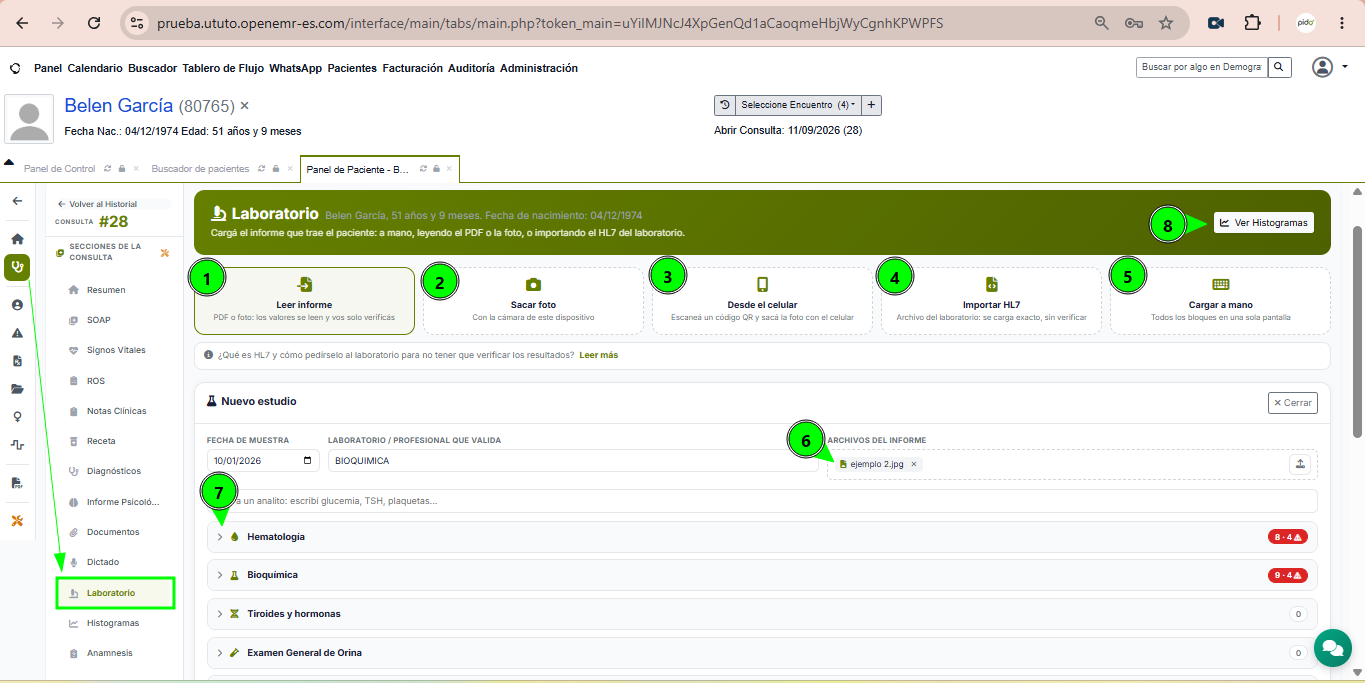
- Leer informe: Permite subir un archivo en formato PDF o JPG directamente desde su computadora.
- Tomar foto: Utiliza la cámara del dispositivo en el que está trabajando para capturar el estudio en papel.
- Desde el celular: Muestra un código QR en pantalla para vincular su teléfono móvil, lo que permite tomar la fotografía o subir un archivo directamente desde el celular.
- Importar HL7: Permite importar un archivo en formato HL7 provisto por el laboratorio.
- Cargar a mano: Permite ingresar los valores de forma manual desplegando el estudio o sección que corresponda.
Antes o después de ingresar los datos, podrá consultar y gestionar la siguiente información:
- Archivo del informe: Espacio donde quedan adjuntos los archivos o imágenes vinculadas a este estudio.
- Listado de estudios: Permite desplegar las diferentes secciones (hematología, bioquímica, etc.) para consultar o ajustar los valores de los analitos.
- Ver histogramas: Acceso directo a la representación gráfica de la evolución temporal de los valores. Requiere contar con al menos dos fechas de registros para trazar la comparativa.
Lectura automática con el Asistente
Si subió un archivo o foto utilizando los métodos automáticos, el asistente de inteligencia artificial realizará una lectura inicial para cargar los valores de forma automática.
A continuación, se abrirá una ventana emergente de verificación con tres áreas principales:
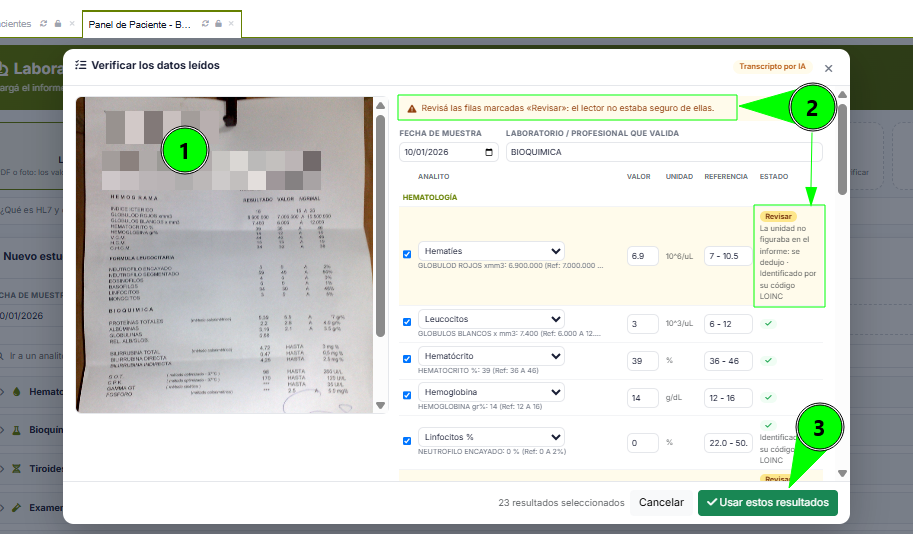
- Vista previa del estudio: Imagen o archivo original del laboratorio para contrastar visualmente los datos.
- Tabla de datos extraídos: Muestra los analitos, valores, unidades y rangos de referencia leídos por el sistema.
- Recomendación: Revise atentamente todos los campos antes de confirmar, prestando especial atención a las filas marcadas con el aviso «Revisar», donde el sistema detectó dudas en la lectura. Puede editar cualquier valor directamente si no coincide.
- Usar estos resultados: Al hacer clic en este botón, los valores validados se guardarán definitivamente en la consulta del paciente.
Visualización de Histogramas Evolutivos
Para acceder a la sección de histogramas, puede hacerlo desde el módulo de laboratorio o desde el menú de la consulta.
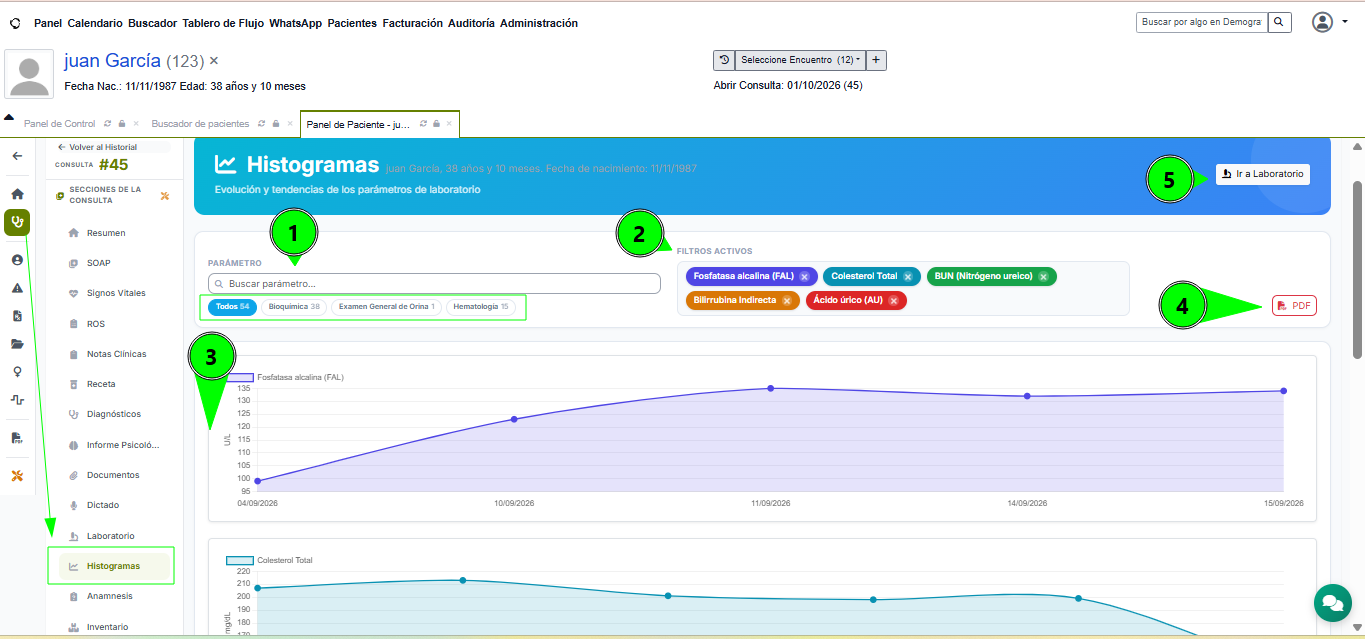
- Buscador de parámetros: Permite seleccionar los parámetros que cuentan con registros de laboratorio previos. También es posible filtrar por tipo de estudio.
- Filtros aplicados: Muestra los filtros activos para la visualización de los histogramas evolutivos.
- Histogramas de cada parámetro: Muestra la representación gráfica y la evolución temporal de los valores de cada parámetro seleccionado.
- Descargar informe: Permite exportar y descargar el reporte de histogramas en formato PDF.
- Ir al laboratorio de la consulta: Enlace directo al módulo de carga del paciente para editar o corregir cualquier valor en caso de detectar inconsistencias.