
Guía de uso
OpenEMR-Latam / Panel de Consulta
El Panel de Consulta es la herramienta de trabajo dinámico del profesional. Está optimizado para que la carga de datos sea fluida, permitiéndote concentrarte en el paciente mientras registras toda la información clínica relevante.
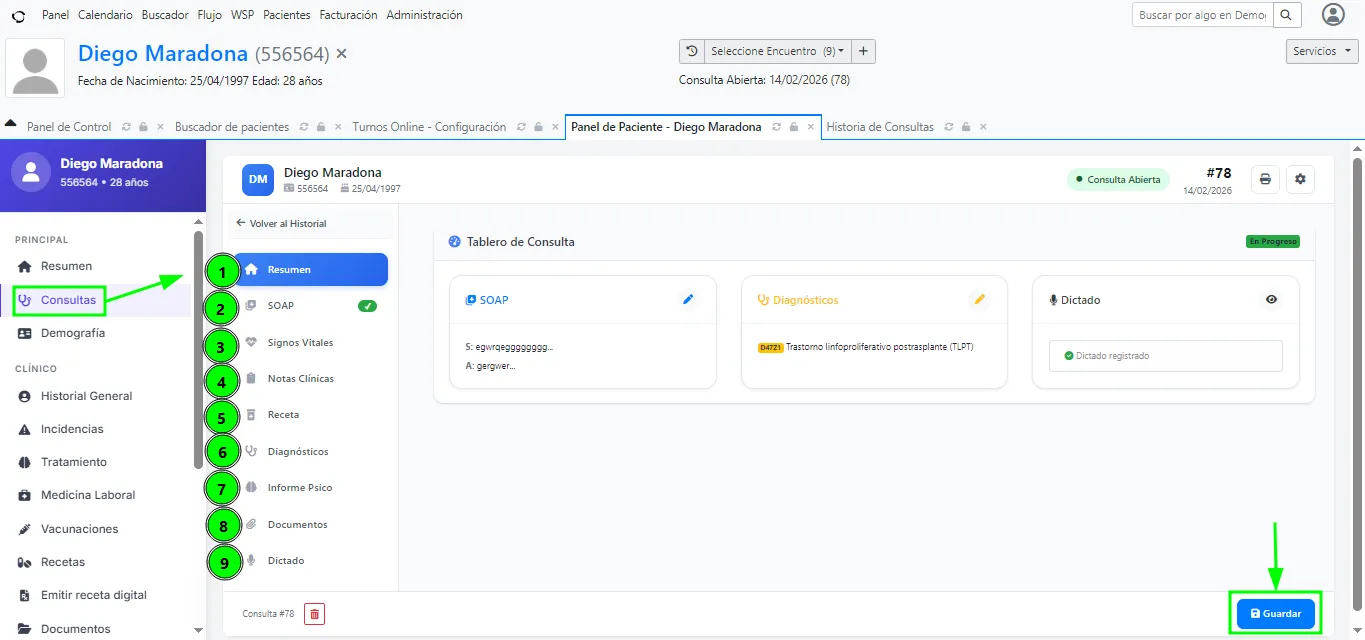
Para acceder al panel de consulta de un paciente específico, primero debe ingresar al Panel del Paciente. Una vez allí, seleccione la opción Consultas en el menú lateral y haga clic en el botón Nueva consulta, ubicado en el margen superior derecho. Al hacerlo, se desplegará el Tablero de Consulta, donde podrá registrar toda la información clínica del día, como notas SOAP, signos vitales, diagnósticos y recetas.
Flujo de Trabajo en la Consulta
Una vez que inicias una Nueva Consulta desde el Panel de Paciente, el sistema habilita el Tablero de Consulta con las siguientes herramientas:
- Resumen de Consulta: Una vista general que agrupa los datos cargados durante el encuentro actual.
- Metodología SOAP: Sección dedicada para estructurar la nota clínica en: Subjetivo (motivo y relato), Objetivo (examen físico), Evaluación (impresión diagnóstica) y Plan (pasos a seguir).
- Signos Vitales: Permite registrar presión arterial, frecuencia cardíaca, saturación de “O2”, temperatura y datos antropométricos. El sistema calcula automáticamente el IMC.
- Notas Clínicas: Permite añadir diferentes tipos de reportes, como notas de evolución, evaluación, enfermería o informes de laboratorio y patología.
- Recetas: Gestión de medicamentos específicos para este encuentro, donde puedes añadir dosis, cantidad e instrucciones de uso.
- Diagnósticos (CIE-10): Buscador inteligente integrado con la clasificación internacional de enfermedades en español para una codificación precisa.
- Herramientas Especializadas:
- Informe Psico: Módulo exclusivo para profesionales de salud mental.
- Dictado: Función de reconocimiento de voz que permite dictar la consulta para que el sistema la transcriba automáticamente a texto.
- Documentos de Consulta: Espacio para subir archivos o imágenes específicas de esta atención (como fotos de una herida o resultados de estudios traídos en el momento).
Finalización de la Consulta
- Guardar: Es fundamental presionar el botón azul de “Guardar” ubicado en el margen inferior derecho para asegurar que toda la información se almacene correctamente en la historia clínica del paciente.
- Edición: Recuerda que el sistema no permite generar dos consultas el mismo día para un paciente, pero puedes editar la consulta abierta en cualquier momento de la jornada.
Tip: Si tienes un navegador compatible (Chrome o Edge), prueba la función de Dictado. Te permitirá completar las notas SOAP mucho más rápido, manteniendo el contacto visual con tu paciente.