Este ítem permite cargar resultados de análisis clínicos, adjuntar informes originales y, lo más importante, visualizar la evolución de los valores a través de histogramas.
Acceso a Laboratorio
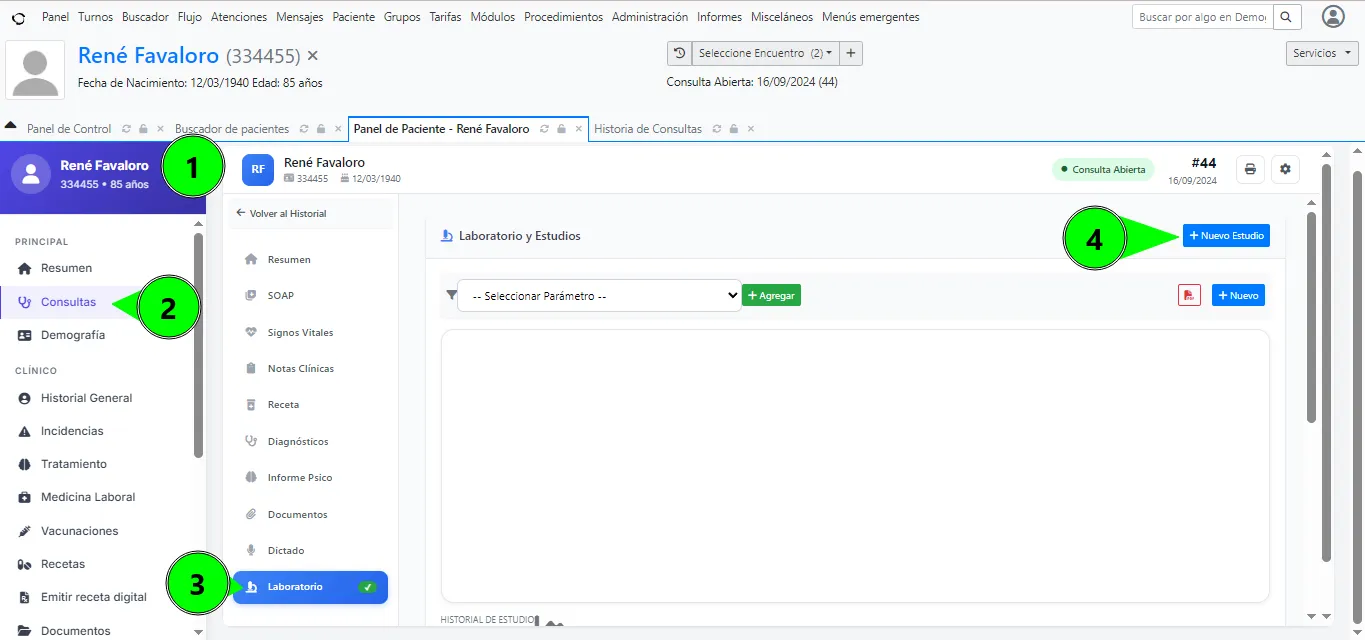
1- Para comenzar la carga, debemos estar dentro de una consulta activa de un paciente específico.
2- Dentro del Panel de Paciente, dirígete a la sección Consultas.
3- En el menú lateral de la consulta, selecciona el ítem Laboratorio (identificado con el ícono de un microscopio).
4- Haz clic en el botón + Nueva carga de estudio (o + Nuevo estudio) ubicado en el margen superior derecho.
Carga de un Nuevo Estudio
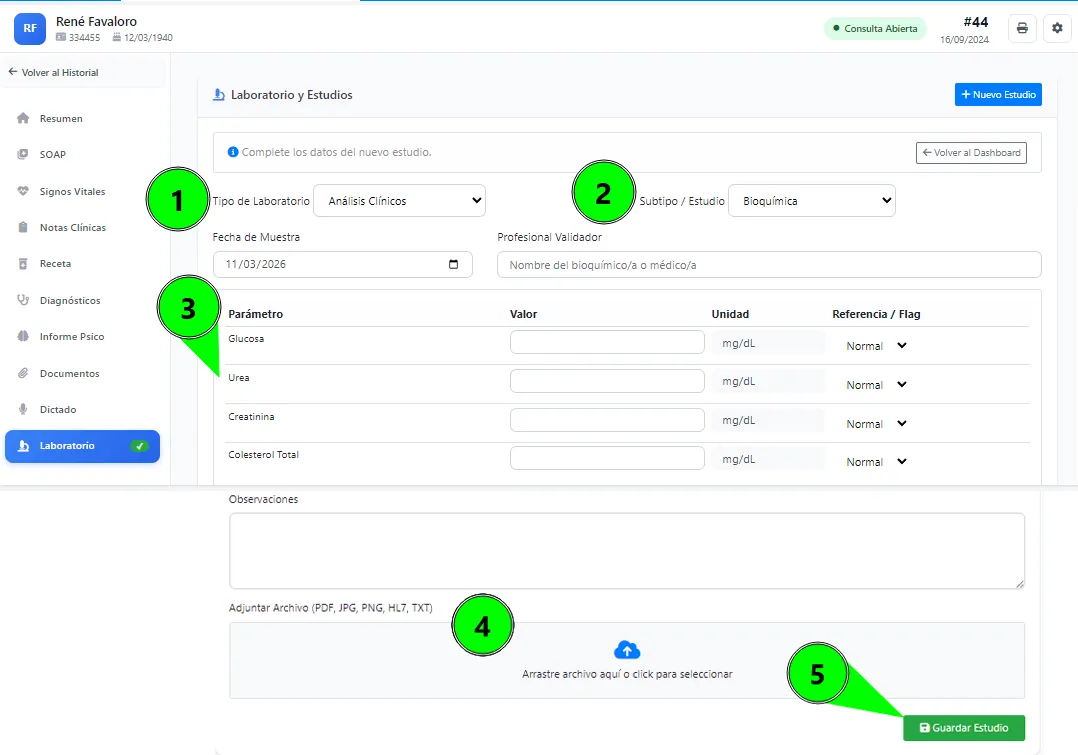
1- Selección de Categoría: Elige el Tipo de Laboratorio (ej. Análisis Clínicos).
2- Subtipo: Define el Subtipo de Estudio específico (ej. Proteinuria de 24 hs).
3- Resultados: Completa los valores de cada Parámetro, su unidad de medida y si el resultado es Normal o presenta algún “Flag” (Alerta).
4- Adjuntos: Puedes arrastrar o seleccionar archivos (PDF, JPG, PNG) para que el informe original quede guardado en el sistema. Además, el sistema hará una lectura de los datos, cargando de forma automática en el formulario, aunque es necesario verificar que la transcripción sea correcta.
5- Guardar: Es vital hacer clic en Guardar estudio para que la información se procese correctamente.
Visualización de Histogramas (Gráficos)
La potencia de OpenEMR-Latam reside en ver la tendencia de los valores a lo largo del tiempo
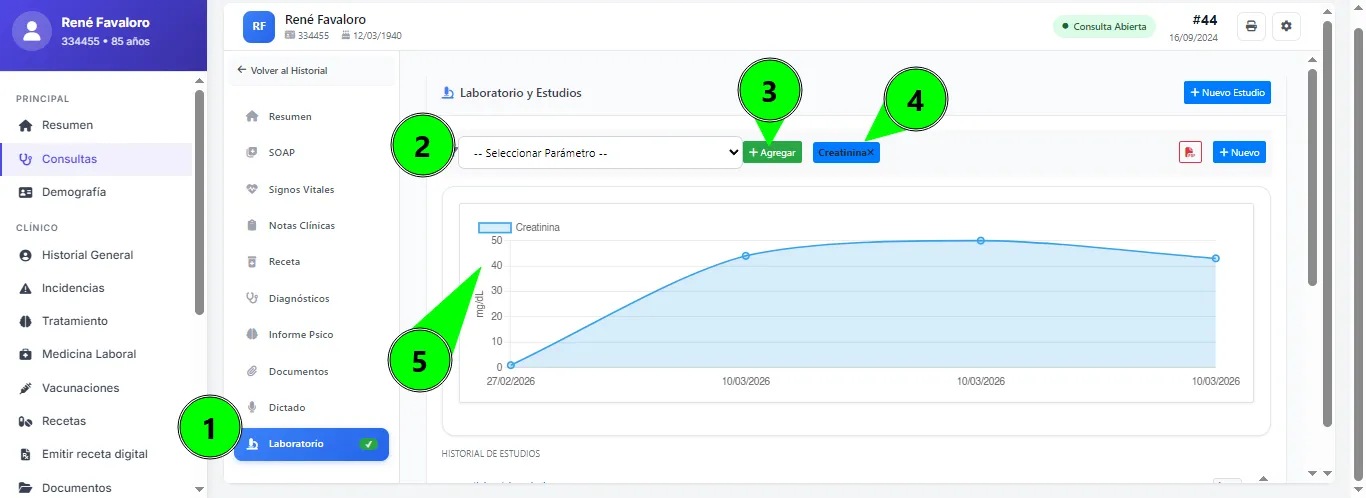
1- En la pantalla principal de Laboratorio, verás una sección para seleccionar parámetros.
2- Selecciona el valor que deseas graficar (ej. Creatinina)
3- Haz clic en + Agregar.
4- Se visualizará el/los estudios seleccionados.
5- El sistema desplegará automáticamente un histograma con los valores históricos cargados.
Nota importante: Para que el gráfico sea visible, es necesario haber cargado al menos dos registros del mismo ítem en fechas diferentes en la Carga de Estudios.