
Guía de uso
OpenEMR-Latam / Turnos Online
El sistema permite generar un enlace público para que tus pacientes soliciten turnos desde su celular o computadora, integrándose automáticamente con tu calendario.
Para configurar el enlace público de Turnos, sigue estos pasos:
Paso 1: Configurar la Disponibilidad del Profesional
Antes de habilitar los turnos online, el sistema debe saber en qué horarios atiendes.
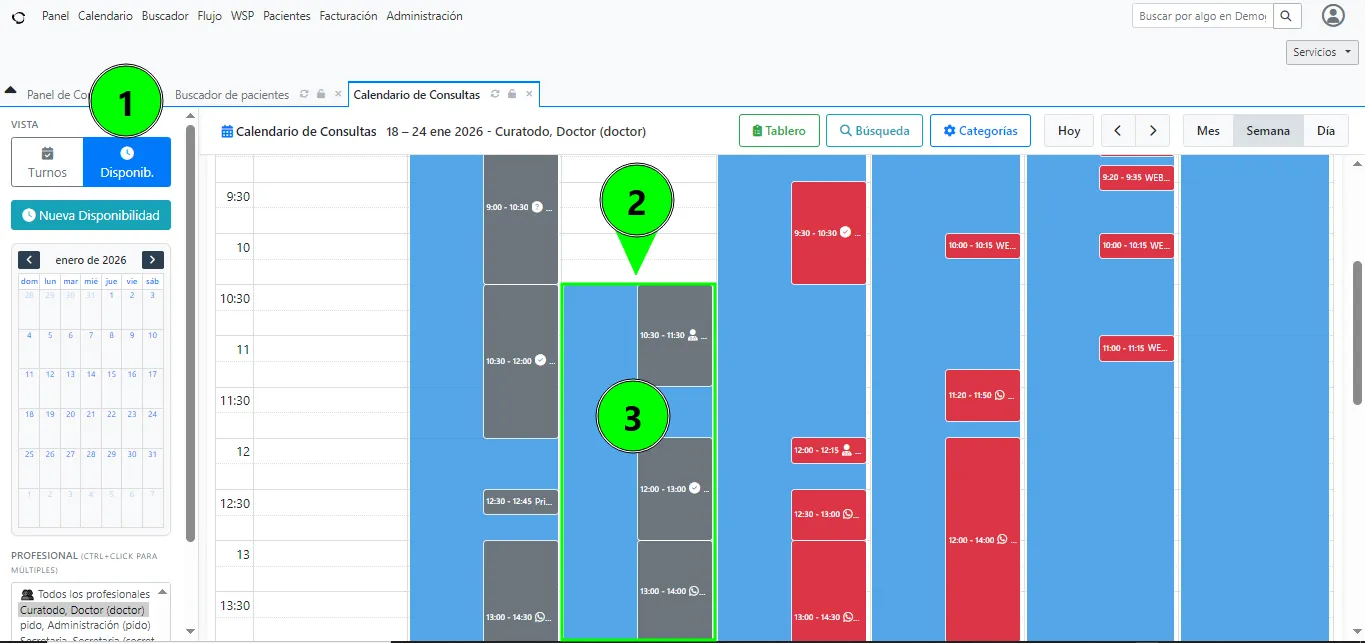
- Ve al menú Calendario.
- Haz clic en la pestaña “Disponibilidad” (en el margen izquierdo).
- Define los bloques horarios y los días de la semana en los que estarás disponible para recibir pacientes.
- Recuerda: Si no hay disponibilidad marcada, el paciente no verá horarios libres en el link.
Paso 2: Configurar las Categorías de Turnos
No todos los turnos duran lo mismo. Debes definir qué ofreces online.
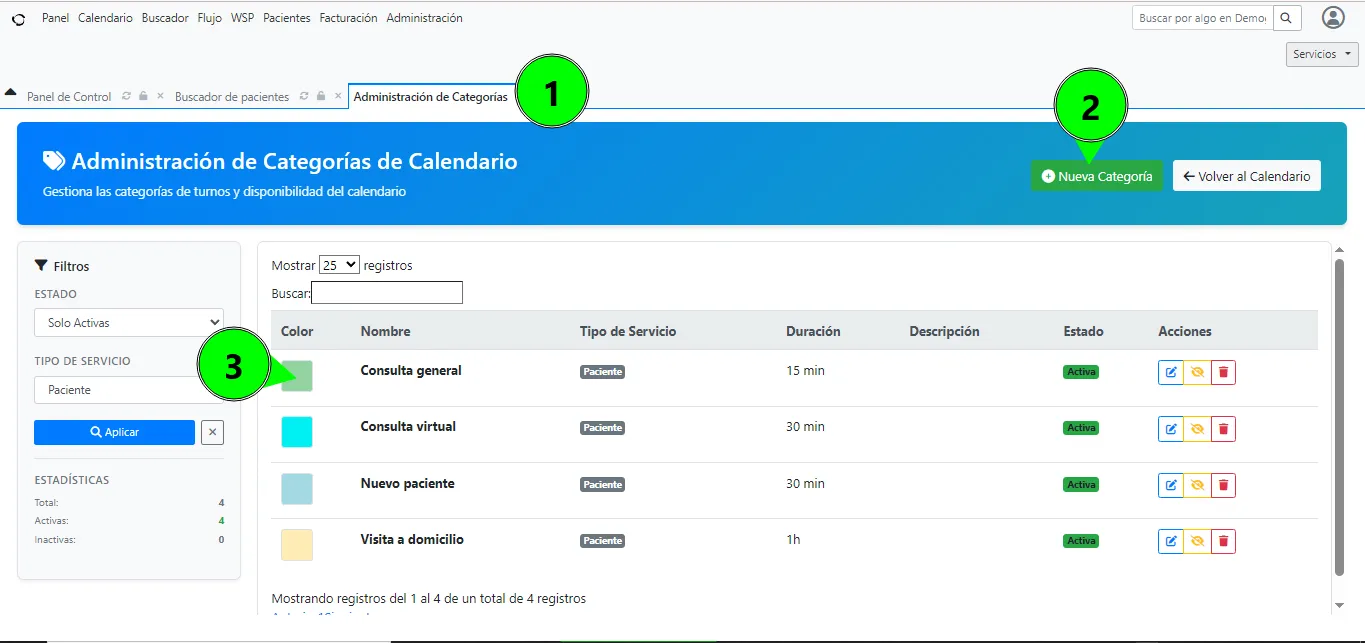
- En el Calendario, presiona el botón “Categorías”.
- Crea o edita una categoría (Ej: “Consulta General”).
- Asigna un color y, muy importante, la duración (ej. 20 min). Esto determinará cuántos turnos se ofrecen por hora en el link.
Paso 3: Generar y Compartir el Link
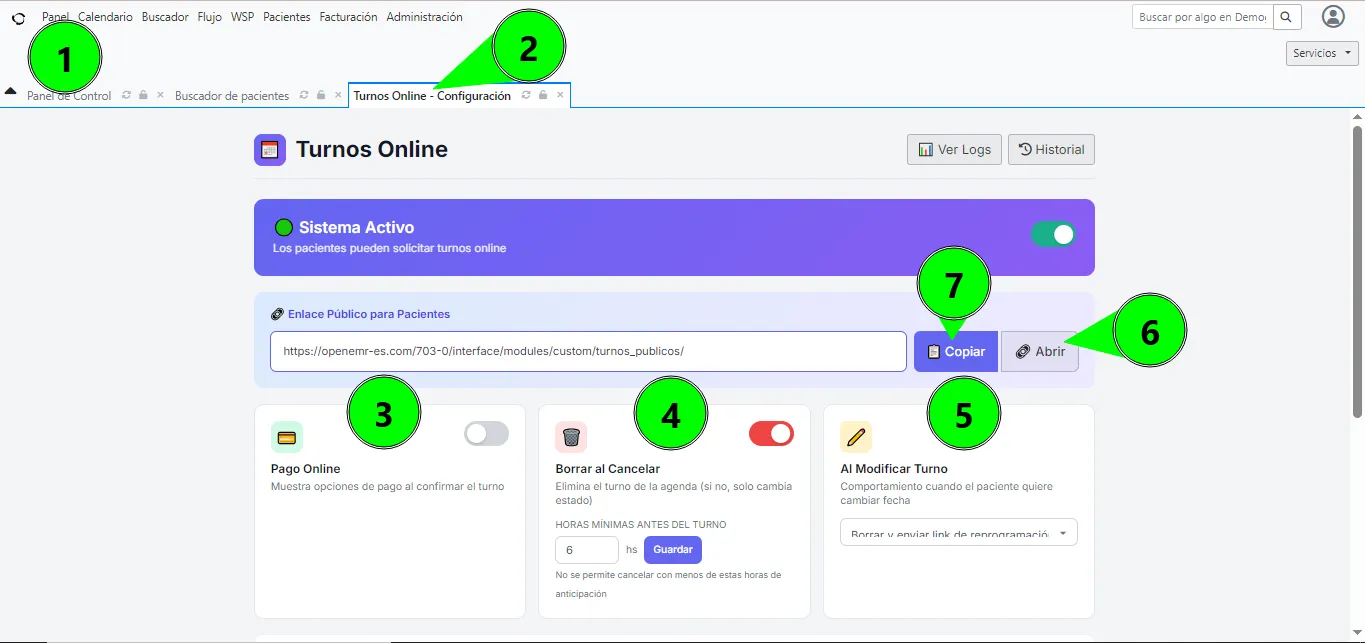
- Dirígete al Panel de Control.
- Haz clic en el botón “Turnos Online”.
- Pago OnLine: Puedes habilitar el pago de la consulta al momento que el paciente saca el turno.
- Borrar al Cancelar: Puedes definir con cuánta antelación un paciente puede cancelar un turno (ej. hasta 24 horas antes).
- Al Modificar turno: El paciente recibe un link en su celular; si decide cancelar dentro del tiempo permitido, el turno desaparece de tu calendario automáticamente y el sistema registra quién lo canceló.
- Se abrirá una ventana con un enlace único.
- Copia el link y pégalo en:
- Tu biografía de Instagram/Facebook.
- El mensaje de bienvenida de tu WhatsApp Business.
- Tu sitio web institucional.
Paso 4: La Experiencia del Paciente
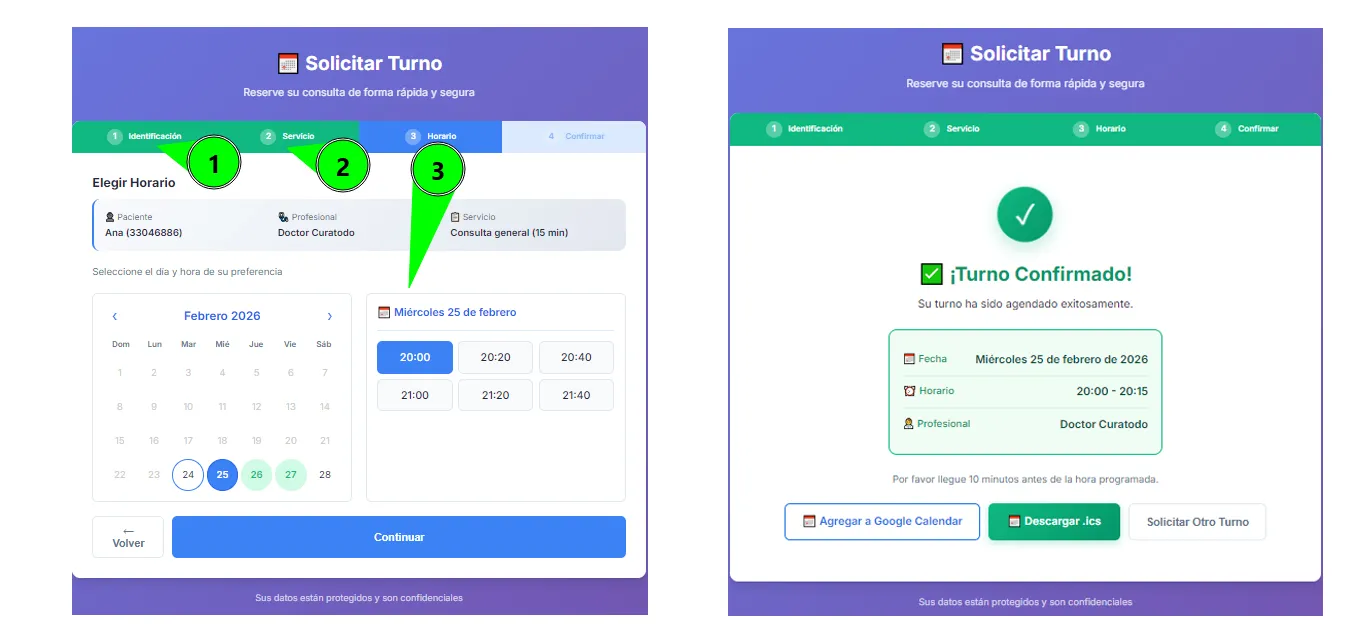
Cuando el paciente haga clic en tu link, seguirá estos pasos:
- Datos: Completará su CI/DNI y fecha de nacimiento (en caso que el paciente no esté registrado dentro del sistema, le aparecerá la opción de Auto-Registro para darse de alta en el sistema).
- Selección: Elegirá al profesional (si hay varios) y el tipo de consulta.
- Horario: Verá los días y horas disponibles basados en lo que configuraste en el Paso 1.
Paso 5: Recepción y Validación del Turno
Para evitar errores, el sistema te permite supervisar quién se agenda.
- Los turnos solicitados online aparecerán en tu Calendario.
- Automatización: Si tienes activado el módulo de WhatsApp, el paciente recibirá automáticamente un mensaje recordatorio para confirmar o modificar el turno. Para que el sistema envíe los recordatorios de turnos, es necesario que el paciente tenga correctamente cargado su teléfono de Whatsapp en los Datos Demográficos.
- Si el paciente confirma o modifica un turno, se verá reflejado en tu calendario.